우선 저는 캔바 무료회원입니다.
지금 이 블로그를 작성할때 사용하는 이미지도 캔바 무료 템플릿을 사용하고 있습니다.
지난번 포스팅에서 캔바로 ai로고를 무료로 만들수 있다고 했기 때문에 테스트로 만들어보려고 합니다.
pc로 테스트를 진행합니다.
모바일은 메뉴가 다를 수 있습니다.
1. 먼저 캔바 사이트에 접속해줍니다.
모두가 사용할 수 있는 Canva 비주얼 스위트
Canva는 무료로 사용할 수 있는 온라인 그래픽 디자인 도구예요. 소셜 미디어 게시물, 프레젠테이션, 포스터, 동영상, 로고 등을 만드는 데 사용해 보세요.
www.canva.com
2, 왼쪽 메뉴바에서 canva ai를 클릭한 뒤 명령어 입력창 아래 디자인을 클릭해주세요.

그럼 또 아래처럼 화면이 나오는데 로고를 클릭해줍니다.
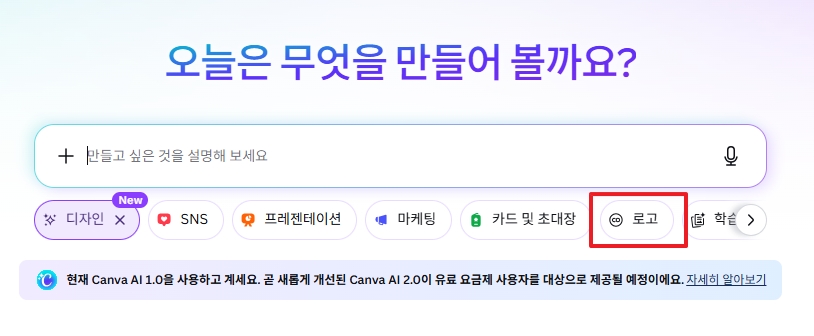
그럼 이렇게 화면이 나타납니다.

3. 지난번 포스팅에 있던 블로그 로고 만들기 프롬프트를 사용해서 생성을 해보겠습니다.
우선 제 블로그 주제가 ai정보 블로그이기 때문에 여러개의 예시중에서 7번 ai정보 블로그를 입력해보겠습니다.
7. AI 정보 블로그기존 프롬프트Design a sleek logo for an AI blog named "AI Briefing", minimal text logo, futuristic but readable typography, blue and silver, smart and clean "AI 브리핑"이라는 이름의 AI 블로그를 위한 세련된 로고, 최소한의 텍스트 로고, 미래지향적이지만 읽을 수 있는 타이포그래피, 파란색과 은색, 스마트하고 깔끔한 디자인 요런 뜻이니까 저는 제 블로그 이름인 deep dive 로 바꿔주고, 파란색과 은색보다 제가 좋아하는 블랙과 실버컬러로 변경해주겠습니다. 변경한 프롬프트 Design a sleek logo for an AI blog named "AI DEEP DIVE", minimal text logo, futuristic but readable typography, black and silver, smart and clean |
위에 변경한 프롬프트를 그대로 복사해서 캔바 명령어 입력창에 붙여넣기 해준뒤 보라색 화살표를 눌러주겠습니다.

4. 몇초만에 4개의 결과물 생성 완료입니다.

5. 크게 보고 싶은 생성물을 눌러보면 옆으로 화면이 분할되어 크게 띄워줍니다.

현재 보이는 화면에서는 저장이 안됩니다.
가장 마음에 드는 이미지를 고른 뒤 우측상단에 canva 편집기 사용을 눌러주세요.
6. 편집기로 이동하면 한번 더 우측상단에 공유를 눌러서 다운로드를 눌러 원하는 이미지 파일로 저장하여 사용하시면 됩니다.
편집창에서 추가적인 요소를 더 편집할 수도 있습니다.

7. 요소를 한개 추가해보았습니다.
왼쪽 메뉴창에서 요소를 클릭한 뒤 검색창에 원하는 요소 검색어를 넣고 검색 후 나온 결과물 중 왕관이 없는 무료 요소를 하나 넣어주었습니다.
적절하게 크기나 위치조절 후 다운로드 해주었습니다.

10분도 안걸려 생성된 결과물


로고 만드는 방법은 정말 간단했고 결과물 나오는 시간도 정말 짧았습니다.
바로 결과물 편집하는 페이지로 연결되는 것까지 편리했으나
무료버전에서는 해상도가 한정적이라는 단점이 있습니다.
횟수 제한이 있다는 말이 있더군요.
우선 저는 한번 생성에 4개의 이미지가 나왔고 다운로드 시
크기가 500*500밖에 되지 않았습니다.
안타깝게도 고해상도로 사용하시려면 유료버전이 불가피할 듯 합니다.