오늘은 캔바에 이어서 Adobe Express AI Logo Generator로 로고를 만들어보도록 하겠습니다.
오늘도 역시나 제 블로그 이름인 AI DEEP DIVE 로 만들어보도록 할거구요.
요 어도브는 포토샵이나 일러스트외에 사용해본적이 없어서 낯섭니다.
1. Adobe Express AI Logo Generator 코리아 사이트로 접속을 해주세요.
https://www.adobe.com/kr/express/create/ai/logo?country=kr
무료 AI 로고 제작 도구 | Adobe Express
쉽고 빠르게 무엇이든 만들 수 있는 앱인 Adobe Express를 사용하여 브랜드 또는 비즈니스를 위한 AI 로고를 빠르고 쉽게 생성합니다. 생성 크레딧을 사용하여 수많은 로고 옵션 중에서 선택하세요.
www.adobe.com
2. 접속하시면 이런 화면을 보실 수 있습니다.
프로그램을 다운로드하는 건 아니고 역시나 사이트에서 생성을 하는 듯 합니다.

3. 캔바와 비교를 위해 캔바에 입력했던 프롬프트와 똑같이 입력해보도록 하겠습니다.
7. AI 정보 블로그아래는 5월 9일 포스팅했던 예시 프롬프트에서 약간만 변경한 프롬프트입니다. Design a sleek logo for an AI blog named "AI DEEP DIVE", minimal text logo, futuristic but readable typography, black and silver, smart and clean |

프롬프트 입력창에 그대로 붙여넣은 뒤 생성을 눌러주었습니다.
4. 1분이 채 걸리지 않았고 2개의 이미지가 생성되었습니다.
요런 화면으로 바뀌면서 이미지가 바로 확인되고 이 화면에서도 바로 이미지를 다운받을 수 있습니다.

바로 이미지를 키워서 볼 수 있는데 키워보니 문제점이 바로 보입니다.

글씨 생성을 제대로 못합니다.
AI들 고질적인 문제네요
대신 해당 이미지를
5. 추가적인 편집이 가능한지 편집기에서 열기를 눌러보겠습니다.
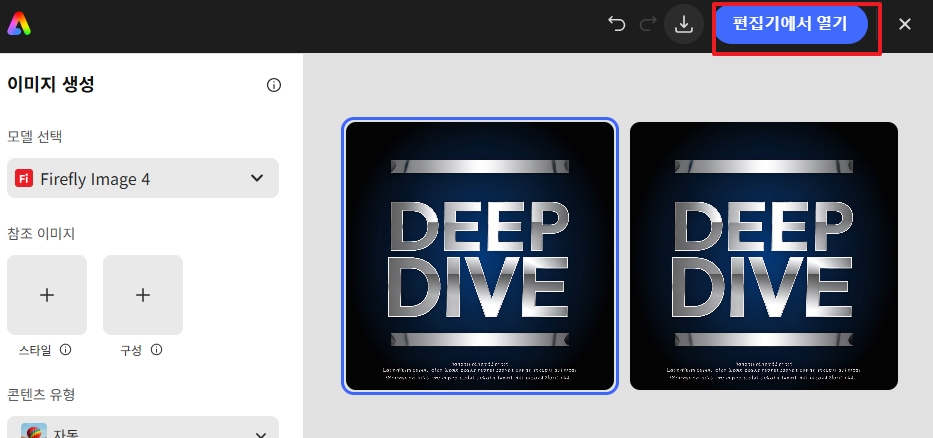
그럼 또 이렇게 화면이 바뀌는데 크기 조절이나 움직이는 효과, 글씨추가 등등 여러가지 효과가 꽤 많이 있습니다.

애니메이션 효과 적용해서 한개 다운로드 받아보았습니다.
결과물

결과물 생성 빠르게 나왔고 편집으로 스무스하게 연결되는 것도 캔바와 비슷하게 편리했습니다.
결과물의 느낌은 캔바와 다소 느낌이 달랐습니다.
무료지만 해상도에 제한이 없었던 게 장점이었어요. (270x270~4320x4320px)
그런데 로고라면 텍스트를 잘 인식해야하는데 텍스트가 너무 깨지는게 너무 큰 단점인듯합니다.
이런 부분은 글씨개체를 따로 수정할 수 있으면 좋은데 글씨 개체가 따로 선택이 안되는 점도 크게 아쉬운 점으로 다가왔습니다.
'AI DEEP DIVE' 카테고리의 다른 글
| 이미지 투 비디오 만드는 법과 모션 프롬프트 작성법 (feat. Runway) (0) | 2026.05.13 |
|---|---|
| 로고가 촌스럽게 나오는 이유: AI 로고 프롬프트 수정법 (1) | 2026.05.12 |
| 무료 AI 로고 제작 사이트 : 한글 잘 되는 툴과 실전 프롬프트 (0) | 2026.05.09 |
| AI 로고 제작 툴 추천, 범용 AI : 로고 전용 툴 (0) | 2026.05.08 |
| 로고 디자인 AI로 1분 만에 끝내기: 초보자용 실전 가이드 (0) | 2026.05.07 |


